



Nội dung chính
MacBook nóng lên khi dùng là chuyện khá thường gặp, đặc biệt khi bạn mở nhiều tab Chrome, họp video lâu, dựng video, chạy máy ảo hoặc chơi game nhẹ. Nhưng câu hỏi quan trọng là: nóng như thế nào là bình thường, khi nào là bất thường, và có nên mua đế tản nhiệt MacBook hay không?
Với nhiều người mới dùng Mac, cảm giác vỏ nhôm ấm hoặc nóng có thể gây lo lắng. Thực tế, MacBook được thiết kế để dùng phần vỏ nhôm như một phần của quá trình thoát nhiệt. Tuy nhiên, nếu máy nóng rát thường xuyên, quạt kêu lớn liên tục, tụt hiệu năng rõ rệt hoặc tự tắt nguồn, đó có thể là dấu hiệu cần kiểm tra kỹ hơn.
Bài viết này từ Gà 1993 sẽ giúp bạn hiểu đúng về tản nhiệt MacBook: cơ chế làm mát của từng dòng, khi nào nên dùng giá kê hoặc đế tản nhiệt, cách hạ nhiệt an toàn tại nhà, và lúc nào nên vệ sinh máy, thay keo tản nhiệt hoặc kiểm tra phần cứng.
MacBook tản nhiệt như thế nào?
Trước khi mua thêm phụ kiện làm mát, bạn nên hiểu MacBook đang tự tản nhiệt ra sao. Không phải mọi dòng MacBook đều có cơ chế làm mát giống nhau.
MacBook Air Apple Silicon thường tản nhiệt thụ động
Nhiều mẫu MacBook Air dùng chip Apple Silicon như M1, M2, M3 không có quạt. Máy tản nhiệt theo hướng thụ động: nhiệt từ chip được truyền ra khung máy, rồi thoát dần ra môi trường xung quanh.
Ưu điểm là máy rất yên tĩnh, không có tiếng quạt, ít bụi hơn so với máy có quạt. Nhược điểm là khi chạy tác vụ nặng trong thời gian dài, máy có thể giảm hiệu năng để giữ nhiệt độ an toàn. Đây là hiện tượng thường gọi là thermal throttling.
Vì MacBook Air Apple Silicon không có quạt hút gió chủ động, các loại đế tản nhiệt có quạt thổi từ dưới lên thường không tạo ra khác biệt quá lớn trong mọi tình huống. Tuy vậy, việc kê cao máy, để đáy máy thoáng và dùng trong phòng mát vẫn có thể giúp máy dễ thoát nhiệt hơn.
MacBook Pro thường có quạt tản nhiệt chủ động
MacBook Pro, đặc biệt là các dòng 14 inch, 16 inch hoặc các đời Intel trước đây, thường có hệ thống quạt và khe thoát nhiệt. Khi máy xử lý tác vụ nặng, quạt sẽ tăng tốc để đẩy khí nóng ra ngoài.
Với nhóm máy này, việc không chặn khe thoát nhiệt, đặt máy trên mặt phẳng cứng và giữ bên trong máy sạch bụi có vai trò rất quan trọng. Nếu quạt bị bám bụi, keo tản nhiệt xuống cấp hoặc khe gió bị cản, máy có thể nóng nhanh, quạt kêu to và hiệu năng giảm.
MacBook Intel đời cũ thường nóng hơn
Các mẫu MacBook Intel đời cũ thường sinh nhiệt nhiều hơn so với MacBook Apple Silicon. Nếu bạn đang dùng MacBook Pro Intel để thiết kế, dựng video, chạy code, dùng máy ảo hoặc xuất file nặng, việc máy nóng và quạt quay mạnh là khá dễ gặp.
Tuy nhiên, nóng không có nghĩa là phải chấp nhận mọi dấu hiệu bất thường. Nếu cùng một tác vụ như trước nhưng máy nóng hơn hẳn, quạt hú liên tục, pin tụt nhanh hoặc máy bị sập nguồn, bạn nên kiểm tra tình trạng bụi, keo tản nhiệt, pin và phần mềm chạy nền.
MacBook nóng bao nhiêu là bình thường?
MacBook có thể ấm hoặc nóng khi hoạt động. Vỏ nhôm dẫn nhiệt tốt nên bạn sẽ cảm nhận nhiệt rõ hơn so với nhiều laptop vỏ nhựa. Một số tình huống nóng lên được xem là tương đối bình thường gồm:
- Mở nhiều tab trình duyệt, đặc biệt là Chrome.
- Họp Zoom, Google Meet hoặc gọi video trong thời gian dài.
- Dựng video, chỉnh ảnh RAW, render, export file.
- Chạy Xcode, Android Studio, Docker, máy ảo hoặc các tác vụ lập trình nặng.
- Sạc pin trong khi đang dùng máy.
- Dùng máy trong phòng nóng, ít thông gió.
Điều cần chú ý không chỉ là “máy có nóng không”, mà là máy nóng trong bối cảnh nào. Nếu bạn chỉ đọc báo, soạn văn bản hoặc xem YouTube nhẹ mà máy vẫn nóng bất thường, quạt kêu lớn hoặc pin tụt nhanh, lúc đó nên kiểm tra sâu hơn.
Dấu hiệu MacBook nóng bất thường cần lưu ý
- Quạt quay rất lớn dù chỉ mở vài ứng dụng nhẹ.
- Máy nóng nhanh ngay sau khi khởi động.
- Hiệu năng tụt rõ, thao tác giật lag, ứng dụng phản hồi chậm.
- Máy tự tắt, tự khởi động lại hoặc báo lỗi nhiệt độ.
- Pin tụt nhanh, sạc nóng bất thường hoặc có dấu hiệu phồng pin.
- Khu vực bản lề, đáy máy hoặc gần cổng sạc nóng rát kéo dài.
- MacBook Intel dùng lâu năm chưa từng vệ sinh hoặc thay keo tản nhiệt.

Nếu gặp các dấu hiệu này, bạn không nên chỉ mua đế tản nhiệt rồi xem như đã xử lý xong. Đế tản nhiệt có thể hỗ trợ trong một số trường hợp, nhưng không thay thế được việc vệ sinh quạt, kiểm tra pin, kiểm tra keo tản nhiệt hoặc xử lý lỗi phần mềm.
Có nên dùng đế tản nhiệt MacBook không?
Câu trả lời ngắn gọn là: có thể dùng, nhưng không nên kỳ vọng quá mức. Đế tản nhiệt MacBook không phải “thuốc chữa nóng” cho mọi dòng máy và mọi tình huống.
Với MacBook Air Apple Silicon không quạt, đế có quạt thổi vào đáy máy có thể giúp bề mặt máy mát hơn đôi chút trong một số môi trường, nhưng hiệu quả thường phụ thuộc vào nhiệt độ phòng, chất liệu đế, cách đặt máy và tác vụ đang chạy.
Với MacBook Pro có quạt, phụ kiện hỗ trợ làm mát có thể hữu ích hơn nếu nó giúp đáy máy thoáng, không chặn khe gió và hỗ trợ không khí lưu thông quanh máy. Tuy nhiên, nếu bên trong máy đã bám bụi nặng hoặc keo tản nhiệt xuống cấp, đế tản nhiệt chỉ là giải pháp phụ.
Bạn cũng nên tránh các quảng cáo khẳng định chắc chắn kiểu “giảm 10 độ C cho mọi MacBook”. Mức giảm nhiệt thực tế không cố định và có thể khác nhau rất nhiều tùy máy, môi trường, phần mềm và cách sử dụng.
Giá kê MacBook và đế tản nhiệt: khác nhau thế nào?

| Tiêu chí | Giá kê MacBook | Đế tản nhiệt có quạt |
|---|---|---|
| Cơ chế | Kê cao máy, tạo khoảng thoáng bên dưới | Dùng quạt thổi gió vào mặt đáy hoặc quanh laptop |
| Phù hợp | Học tập, văn phòng, làm việc hằng ngày | Phòng nóng, tác vụ nặng, dùng cố định lâu |
| Ưu điểm | Gọn, ít ồn, bền, không cần nguồn điện | Có làm mát chủ động, hỗ trợ trong một số tình huống |
| Nhược điểm | Không có quạt làm mát trực tiếp | Có thể ồn, cồng kềnh, tốn cổng USB hoặc nguồn |
Cách hạ nhiệt MacBook an toàn tại nhà

Đặt máy trên bề mặt cứng và thoáng
Không nên đặt MacBook lên chăn, nệm, gối hoặc đùi trong thời gian dài. Các bề mặt mềm dễ giữ nhiệt và làm đáy máy khó thoát nhiệt. Tốt nhất là dùng trên mặt bàn cứng, thoáng hoặc kê bằng giá đỡ phù hợp.
Kiểm tra Activity Monitor
Mở Activity Monitor và xem tab CPU để biết ứng dụng nào đang dùng nhiều tài nguyên. Nếu có app hoặc tab trình duyệt ăn CPU bất thường, hãy tắt hoặc khởi động lại app đó.
Giảm số tab Chrome và ứng dụng chạy nền
Chrome, ứng dụng họp video, phần mềm đồng bộ dữ liệu và các extension trình duyệt có thể làm máy nóng nhanh. Nếu chỉ làm việc cơ bản, bạn có thể giảm số tab, tắt extension không cần thiết hoặc thử dùng Safari trong một số tác vụ.
Cập nhật macOS và ứng dụng
Một số lỗi phần mềm có thể khiến CPU chạy nền liên tục. Cập nhật macOS và ứng dụng quan trọng giúp máy ổn định hơn, đặc biệt sau các bản vá hiệu năng hoặc pin.
Tháo ốp hoặc phụ kiện gây bí nhiệt
Một số loại ốp dày, miếng dán hoặc phụ kiện che kín đáy máy có thể làm quá trình thoát nhiệt kém hơn. Nếu máy nóng bất thường, hãy thử tháo ốp và dùng máy trên bề mặt thoáng để so sánh.
Dùng sạc và cáp chất lượng
Sạc kém chất lượng có thể gây nóng bất thường, sạc không ổn định hoặc ảnh hưởng pin. Nên ưu tiên sạc chính hãng hoặc sạc từ thương hiệu uy tín, đúng công suất và chuẩn an toàn.
Khi nào cần vệ sinh hoặc thay keo tản nhiệt MacBook?
Nếu bạn dùng MacBook Pro hoặc MacBook Intel đã nhiều năm, bụi trong quạt và keo tản nhiệt khô là nguyên nhân thường gặp khiến máy nóng hơn trước. Khi đó, vệ sinh bên trong và thay keo tản nhiệt đúng kỹ thuật có thể giúp máy ổn định hơn.
Tuy nhiên, không nên tự tháo MacBook nếu bạn không có kinh nghiệm. MacBook có linh kiện nhỏ, pin dán, cáp mỏng và nhiều chi tiết dễ hỏng nếu thao tác sai. Với máy còn bảo hành hoặc máy giá trị cao, nên đem đến nơi kỹ thuật có kinh nghiệm.
Riêng các mẹo mod thermal pad hoặc tự thay keo tại nhà có thể cho kết quả tốt trong một số trường hợp, nhưng cũng có rủi ro: cấn nắp, truyền nhiệt nhiều hơn ra vỏ, nóng tay, ảnh hưởng bảo hành hoặc làm hỏng linh kiện nếu lắp sai.
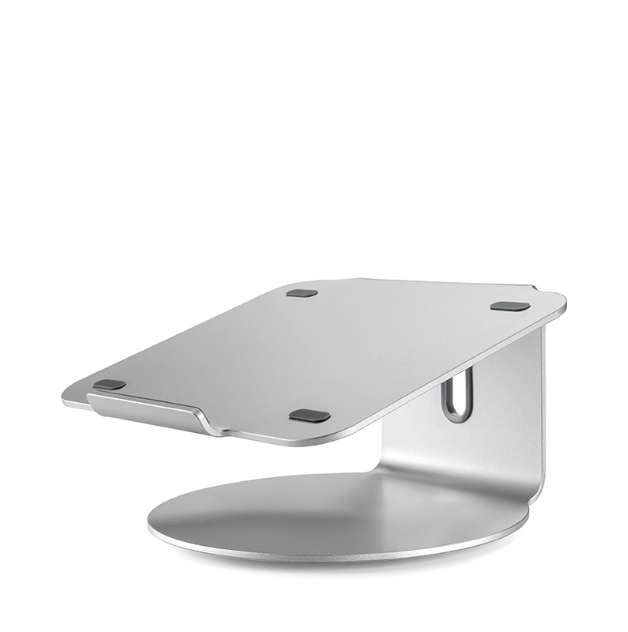
Gợi ý chọn đế tản nhiệt MacBook
- Chọn kích thước phù hợp với MacBook 13, 14, 15 hoặc 16 inch.
- Ưu tiên mặt kê thoáng, không che khu vực thoát nhiệt.
- Chân đế chắc, có cao su chống trượt.
- Nếu có quạt, nên chọn quạt êm, không quá ồn khi làm việc.
- Có thể chỉnh góc nghiêng để phù hợp tư thế ngồi.
- Chất liệu nhôm hoặc kim loại thường hỗ trợ tản nhiệt và độ bền tốt hơn.
- Nếu hay di chuyển, ưu tiên mẫu gọn, nhẹ, dễ gấp.
- Nếu dùng setup cố định, có thể chọn mẫu lớn hơn, chắc hơn và tản nhiệt tốt hơn.
Câu hỏi thường gặp về tản nhiệt MacBook
MacBook Air có cần đế tản nhiệt không?
Không bắt buộc. Với nhu cầu văn phòng, học tập, xem phim, một giá kê thoáng khí thường đã đủ. Nếu phòng nóng hoặc dùng tác vụ nặng lâu, đế tản nhiệt có thể hỗ trợ thêm nhưng không biến MacBook Air thành MacBook Pro.
MacBook Pro có quạt rồi thì dùng đế tản nhiệt có tác dụng không?
Có thể có tác dụng phụ trợ, nhất là khi dùng tác vụ nặng trong thời gian dài. Nhưng nếu máy nóng bất thường do bụi, keo tản nhiệt hoặc lỗi phần mềm, bạn vẫn cần xử lý nguyên nhân chính.
Dùng đế tản nhiệt có hại MacBook không?
Thông thường không hại nếu đế chắc chắn, không che khe thoát khí, không làm trầy máy và nguồn quạt ổn định. Tránh các mẫu quá yếu, rung, dễ trượt hoặc dây nguồn kém an toàn.
Có nên tự thay keo tản nhiệt MacBook tại nhà không?
Không nên nếu bạn không có kinh nghiệm tháo máy MacBook. Việc tháo lắp sai có thể làm hỏng cáp, pin, main hoặc ảnh hưởng bảo hành.
Đặt MacBook lên chăn hoặc nệm có sao không?
Không nên dùng lâu trên chăn hoặc nệm vì bề mặt mềm giữ nhiệt và làm máy khó thoát nhiệt. Hãy dùng trên bàn cứng hoặc giá kê thoáng.
Kết luận: Nên xử lý tản nhiệt MacBook theo đúng nguyên nhân
Nếu MacBook chỉ ấm lên khi chạy tác vụ nặng, bạn có thể bắt đầu bằng các cách đơn giản: kê máy cao hơn, dùng trên mặt bàn thoáng, tắt app ăn CPU, giảm tab trình duyệt và dùng sạc chất lượng. Với nhu cầu văn phòng, một giá kê MacBook gọn, chắc và thoáng khí thường là lựa chọn hợp lý.
Nếu máy nóng bất thường, quạt kêu lớn liên tục, pin tụt nhanh hoặc hiệu năng giảm mạnh, bạn nên kiểm tra phần mềm, bụi, quạt, keo tản nhiệt và pin trước khi chỉ mua thêm phụ kiện.
Nếu bạn cần chọn giá kê hoặc đế tản nhiệt phù hợp cho MacBook, Gà 1993 có thể hỗ trợ tư vấn theo đúng dòng máy, nhu cầu sử dụng và cách setup bàn làm việc của bạn.
[ga1993_related_posts posts_per_page="4"]