



Nội dung chính
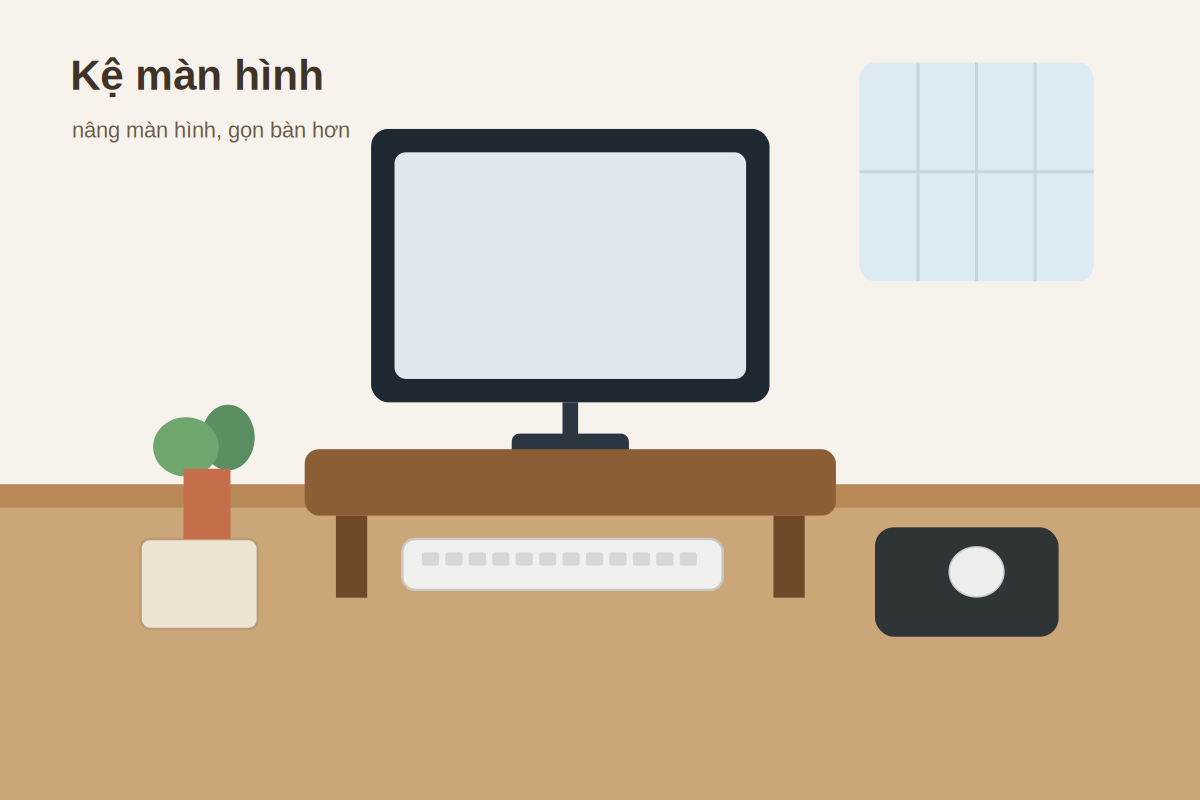
Nếu bạn đang dùng màn hình rời hoặc iMac trên bàn làm việc, có thể bạn đã gặp tình huống màn hình hơi thấp, phải cúi nhìn trong nhiều giờ, còn mặt bàn thì nhanh chóng đầy bàn phím, chuột, sổ tay, dock, điện thoại và đủ loại phụ kiện nhỏ. Một chiếc kệ màn hình nghe có vẻ đơn giản, nhưng lại có thể thay đổi đáng kể cách bạn sắp xếp góc làm việc: màn hình được nâng lên dễ nhìn hơn, khoảng trống dưới kệ dùng để cất đồ, còn tổng thể setup nhìn gọn và có chủ đích hơn.
Tuy vậy, không phải cứ thấy kệ đẹp là mua. Kệ quá cao có thể khiến bạn phải ngửa cổ; kệ quá nhỏ có thể không đủ đặt chân màn hình; kệ không rõ tải trọng có thể gây mất an toàn khi đặt màn hình lớn hoặc iMac. Bài viết này sẽ giúp bạn hiểu kệ màn hình là gì, khác gì với đế laptop và arm màn hình, khi nào nên dùng, khi nào không nên dùng, cũng như cách chọn kệ kê màn hình máy tính phù hợp với bàn làm việc thực tế.
Kệ màn hình là gì?
Kệ màn hình là phụ kiện đặt trực tiếp trên mặt bàn để nâng màn hình máy tính lên cao hơn so với mặt bàn. Kệ thường có dạng một mặt phẳng có chân đỡ, có thể làm từ gỗ, MDF, kim loại, nhôm, thép, nhựa hoặc acrylic. Một số mẫu chỉ là kệ một tầng tối giản, trong khi những mẫu khác có thêm ngăn kéo, hộc chứa, khe cắm điện thoại hoặc phần mở rộng để đặt loa, dock và phụ kiện.
Trong thực tế, người dùng có thể gọi sản phẩm này bằng nhiều tên khác nhau như kệ kê màn hình, kệ để màn hình máy tính, kệ đỡ màn hình, bàn để màn hình hoặc kệ máy tính để bàn. Dù tên gọi khác nhau, mục đích chính vẫn là nâng màn hình rời, iMac hoặc một số setup desktop lên vị trí dễ nhìn hơn, đồng thời tạo thêm khoảng trống bên dưới để tối ưu mặt bàn.
Điểm cần lưu ý là kệ màn hình không giống hoàn toàn với đế laptop hay arm màn hình. Kệ màn hình phù hợp nhất với màn hình rời, iMac và các setup bàn làm việc dùng màn hình ngoài. Nếu bạn dùng laptop làm máy chính và vẫn gõ trực tiếp trên bàn phím laptop, nhu cầu của bạn có thể khác; phần so sánh bên dưới sẽ giúp bạn chọn đúng hơn.
Kệ màn hình có tác dụng gì?
Một chiếc kệ kê màn hình máy tính tốt không chỉ để “trang trí bàn làm việc”. Nó giải quyết cùng lúc nhiều vấn đề nhỏ nhưng rất thường gặp trong setup hằng ngày.
- Nâng màn hình gần tầm mắt hơn: Khi màn hình quá thấp, bạn dễ có xu hướng cúi đầu để nhìn. Kệ màn hình giúp đưa màn hình lên vị trí dễ quan sát hơn, từ đó hỗ trợ tư thế ngồi và có thể giảm cảm giác mỏi do cúi nhìn lâu.
- Tối ưu không gian bàn: Khoảng trống dưới kệ có thể dùng để cất bàn phím, chuột, sổ tay, hộp bút, dock hoặc các phụ kiện nhỏ khi không dùng.
- Giúp setup gọn hơn: Khi các món đồ có “chỗ ở” rõ ràng, mặt bàn ít bị rối. Điều này đặc biệt hữu ích với bàn nhỏ hoặc góc làm việc tại nhà.
- Tạo bố cục cân đối: Màn hình được nâng lên và đặt ở trung tâm giúp setup trông cân bằng, chuyên nghiệp hơn, nhất là khi bạn dùng bàn phím rời, chuột và lót chuột đồng bộ.
- Hỗ trợ sắp xếp phụ kiện: Một số kệ dài có thể đặt thêm loa nhỏ, hub USB, sạc điện thoại hoặc cây decor nhỏ, miễn là vẫn đảm bảo tải trọng và độ ổn định.
Nói cách khác, kệ màn hình là một giải pháp khá “thực dụng”: dễ đặt lên bàn, không cần khoan lắp phức tạp, chi phí thường dễ tiếp cận hơn arm màn hình, nhưng vẫn giúp góc làm việc gọn và thoải mái hơn.
Ai nên dùng kệ màn hình?
Kệ màn hình phù hợp với nhiều nhóm người dùng, nhưng đặc biệt đáng cân nhắc nếu bạn thuộc một trong các trường hợp sau:
- Bạn dùng màn hình rời hoặc iMac có chân đế thấp, không có khả năng nâng hạ độ cao.
- Bạn làm việc nhiều giờ với desktop hoặc màn hình ngoài và muốn màn hình ở vị trí dễ nhìn hơn.
- Bạn có bàn làm việc nhỏ, cần thêm không gian để cất bàn phím, chuột hoặc phụ kiện.
- Bạn thích setup tối giản, gọn gàng, ít dây và ít đồ bừa trên mặt bàn.
- Bạn dùng laptop kết hợp màn hình rời, trong đó màn hình rời là màn hình chính đặt trước mặt.
- Bạn chưa cần arm màn hình, không muốn lắp đặt phức tạp, nhưng vẫn muốn nâng màn hình lên một mức cố định.
Với người làm việc tại nhà, freelancer, nhân viên văn phòng, sinh viên hoặc người thường xuyên học online bằng màn hình ngoài, kệ màn hình có thể là một nâng cấp nhỏ nhưng dễ cảm nhận trong sinh hoạt hằng ngày.
Khi nào không nên dùng kệ màn hình?
Dù hữu ích, kệ màn hình không phải lựa chọn tốt cho mọi bàn làm việc. Bạn nên cân nhắc kỹ hoặc chọn giải pháp khác trong các trường hợp dưới đây.
- Màn hình đã có chân nâng hạ tốt: Nếu chân màn hình có thể nâng, hạ, nghiêng và xoay linh hoạt, bạn có thể không cần thêm kệ.
- Bàn đã quá cao: Nếu mặt bàn cao so với ghế và cơ thể bạn, đặt thêm kệ có thể khiến màn hình vượt quá tầm nhìn thoải mái, làm bạn phải ngửa cổ.
- Màn hình quá nặng nhưng kệ không rõ tải trọng: Không nên đặt màn hình lớn, iMac hoặc thiết bị nặng lên kệ không có thông số chịu tải rõ ràng.
- Bạn cần kéo, xoay, nghiêng màn hình thường xuyên: Khi cần linh hoạt cao, arm màn hình có thể phù hợp hơn kệ cố định.
- Bạn dùng laptop làm máy chính và vẫn gõ trên bàn phím laptop: Kệ màn hình không tối ưu bằng đế laptop chuyên dụng kết hợp bàn phím và chuột rời.
Điểm quan trọng là chọn theo vấn đề bạn đang gặp, không chọn theo cảm giác “setup đẹp”. Nếu vấn đề là màn hình thấp và bàn bừa, kệ màn hình rất đáng cân nhắc. Nếu vấn đề là cần xoay màn hình liên tục hoặc cần giải phóng toàn bộ mặt bàn, arm có thể hợp hơn.
Phân biệt kệ màn hình, đế laptop và arm/giá treo màn hình
Nhiều người tìm “kệ máy tính” nhưng thực ra chưa chắc mình cần kệ màn hình, đế laptop hay arm màn hình. Ba phụ kiện này đều có thể nâng thiết bị lên cao hơn, nhưng phục vụ các setup khác nhau.
| Phụ kiện | Phù hợp với | Ưu điểm | Hạn chế |
|---|---|---|---|
| Kệ màn hình | Màn hình rời, iMac, setup desktop | Dễ dùng, không cần lắp phức tạp, có khoảng trống để cất bàn phím và phụ kiện | Chiều cao thường cố định, ít linh hoạt hơn arm |
| Đế laptop | Laptop dùng làm màn hình chính hoặc phụ | Nâng laptop lên dễ nhìn hơn, có thể giúp máy thoáng hơn tùy thiết kế | Nên dùng kèm bàn phím và chuột rời để thao tác thoải mái |
| Arm/giá treo màn hình | Màn hình rời có hỗ trợ VESA và bàn phù hợp để kẹp/gắn | Linh hoạt cao, có thể kéo, xoay, nâng hạ, tiết kiệm mặt bàn | Cần kiểm tra VESA, tải trọng, độ dày bàn và lắp đặt chắc chắn |
Nếu bạn chủ yếu dùng màn hình rời hoặc iMac trên bàn, kệ màn hình là lựa chọn đơn giản và dễ triển khai. Nếu bạn dùng laptop làm màn hình chính, hãy đọc thêm bài đế laptop có đáng mua không để hiểu khi nào nên dùng đế laptop, cách chọn đế và vì sao nên kết hợp bàn phím/chuột rời. Cách tách bạch này giúp bạn không mua nhầm phụ kiện: kệ màn hình dành cho setup desktop, còn đế laptop dành cho laptop.
Cách chọn kệ màn hình máy tính phù hợp
1. Chọn chiều cao kệ theo tư thế nhìn
Chiều cao là tiêu chí quan trọng nhất khi chọn kệ kê màn hình. Mục tiêu không phải là nâng màn hình càng cao càng tốt, mà là đưa vùng nhìn chính của màn hình đến vị trí bạn có thể nhìn thoải mái, không phải cúi hoặc ngửa cổ quá nhiều.
Nhiều mẫu kệ màn hình thường có chiều cao khoảng 8–15cm, nhưng đây không phải con số cố định cho mọi người. Chiều cao phù hợp còn phụ thuộc vào chiều cao bàn, ghế, vóc dáng người dùng, kích thước màn hình và chiều cao chân đế màn hình. Nếu bạn chưa chắc cần nâng bao nhiêu, hãy ưu tiên kệ có thể điều chỉnh độ cao hoặc thử kê tạm bằng sách/hộp chắc chắn trong vài ngày để ước lượng mức nâng phù hợp trước khi mua.
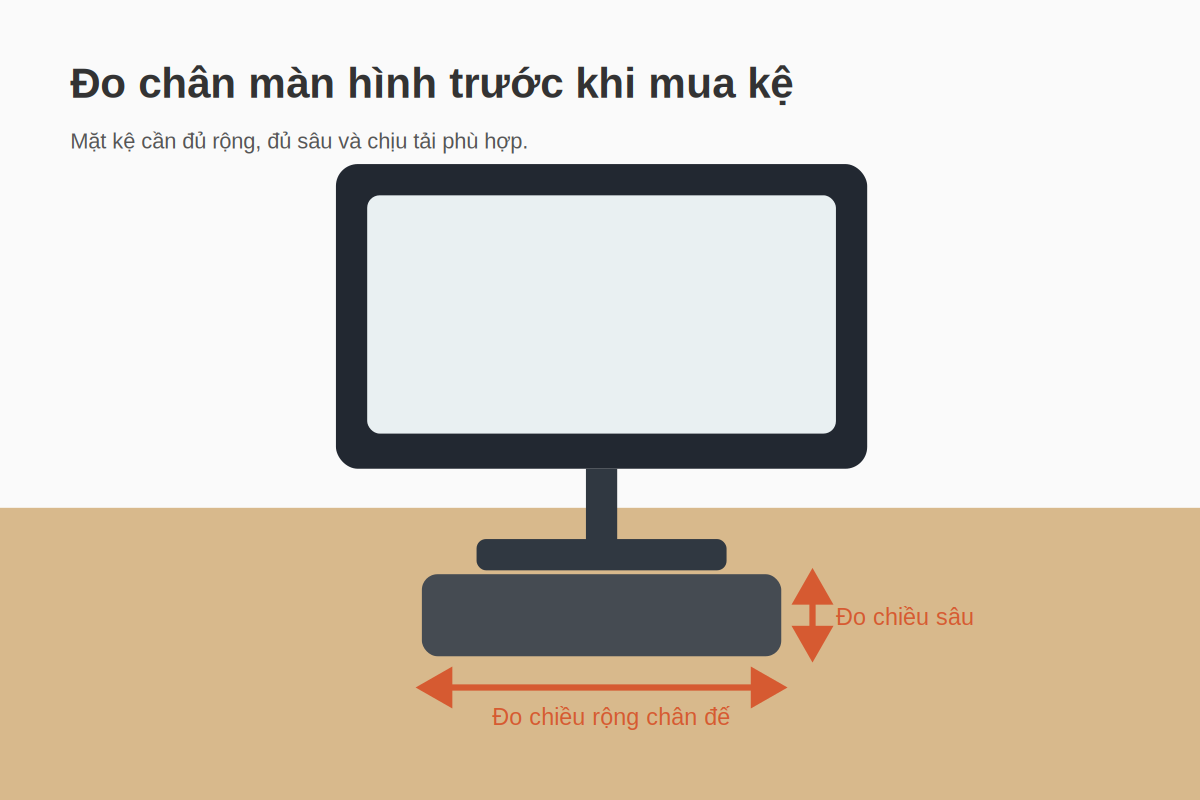
2. Đo chiều rộng và chiều sâu chân màn hình
Trước khi mua kệ, hãy đo chân đế màn hình. Bạn cần biết chân màn hình rộng bao nhiêu, sâu bao nhiêu và hình dạng có dễ đặt ổn định trên mặt kệ không. Mặt kệ phải đủ rộng và đủ sâu để toàn bộ chân đế nằm gọn trên kệ, không bị chênh ra mép.
Với bàn nhỏ, đừng chỉ nhìn chiều rộng kệ. Chiều sâu cũng rất quan trọng. Kệ quá sâu có thể chiếm mất vùng đặt bàn phím, chuột và lót chuột, khiến bạn phải ngồi xa hoặc thao tác chật chội. Một chiếc kệ vừa đủ đặt màn hình, bên dưới cất được bàn phím, nhưng không lấn quá nhiều mặt bàn thường là lựa chọn cân bằng hơn.
3. Kiểm tra tải trọng trước khi đặt màn hình
Tải trọng là tiêu chí an toàn không nên bỏ qua. Hãy kiểm tra cân nặng màn hình hoặc iMac của bạn, sau đó đối chiếu với thông số chịu tải từ nhà bán hoặc nhà sản xuất kệ. Nếu kệ không công bố tải trọng, bạn nên thận trọng, đặc biệt khi dùng màn hình lớn 27 inch, 32 inch, màn hình ultrawide hoặc iMac.
Không nên đặt thêm nhiều thiết bị nặng như loa lớn, dock kim loại, ổ cứng, sách dày lên một chiếc kệ nhỏ nếu bạn không chắc kệ chịu được. Ngoài tải trọng tổng, hãy chú ý độ ổn định: chân kệ có chắc không, mặt kệ có võng không, các mối lắp có lỏng không.
4. Chọn chất liệu theo độ bền và phong cách setup
Kệ màn hình gỗ hoặc MDF/gỗ công nghiệp khá phổ biến vì dễ phối với bàn làm việc, tạo cảm giác ấm và gọn. Kệ kim loại, nhôm hoặc thép thường hợp setup hiện đại, tối giản, có thể cho cảm giác chắc chắn và thoáng hơn. Kệ nhựa hoặc acrylic nhẹ, nhìn đẹp và sạch, nhưng càng cần kiểm tra kỹ tải trọng, độ dày vật liệu và khả năng chống trượt.
Không có chất liệu nào luôn tốt nhất cho mọi người. Nếu ưu tiên thẩm mỹ và cảm giác ấm, kệ gỗ là lựa chọn dễ dùng. Nếu ưu tiên vẻ hiện đại, mỏng, chắc, kệ kim loại đáng cân nhắc. Nếu thích trong suốt hoặc setup rất nhẹ nhàng, acrylic có thể đẹp, miễn là phù hợp với cân nặng màn hình.
5. Chọn thiết kế lưu trữ đúng nhu cầu
Kệ một tầng phù hợp với người thích tối giản: đặt màn hình phía trên, cất bàn phím hoặc sổ tay phía dưới. Kệ có ngăn kéo hoặc hộc nhỏ hợp với người có nhiều đồ lặt vặt như bút, giấy note, cáp sạc, thẻ nhớ, tai nghe. Kệ dài khoảng 80–120cm có thể phù hợp với setup hai màn hình hoặc màn hình kết hợp loa nhỏ, nhưng cần kiểm tra tổng tải trọng.
Một số mẫu có khe điện thoại, cổng USB, đèn LED hoặc các chi tiết phụ. Những tính năng này có thể tiện, nhưng chỉ nên chọn nếu bạn thật sự dùng. Nếu không, một chiếc kệ đơn giản, chắc chắn, đúng kích thước và dễ vệ sinh thường đáng tiền hơn một mẫu nhiều tính năng nhưng chiếm chỗ hoặc rối mắt.
6. Quan sát độ ổn định và hoàn thiện
Kệ màn hình nên có chân chống trượt, mặt kệ phẳng, không cong vênh, cạnh được hoàn thiện tốt và không sắc. Nếu là kệ lắp ráp, các ốc, chốt, chân đỡ phải chắc, không rung lắc khi bạn chạm nhẹ vào bàn. Với kệ dài, hãy để ý phần giữa kệ có bị võng khi đặt tải không.
Độ ổn định quan trọng hơn vẻ ngoài. Một chiếc kệ đẹp nhưng rung, trượt hoặc không đủ sâu cho chân màn hình sẽ khiến bạn khó yên tâm khi làm việc mỗi ngày.
7. Chọn màu sắc và phong cách dễ phối
Màu gỗ sáng, trắng, đen và xám là những lựa chọn dễ phối với hầu hết setup. Nếu bàn của bạn màu gỗ, kệ gỗ cùng tông hoặc sáng hơn một chút sẽ tạo cảm giác liền mạch. Nếu setup dùng nhiều thiết bị đen, kệ đen hoặc kim loại tối màu giúp tổng thể gọn và mạnh mẽ hơn. Với góc làm việc tối giản, hãy chọn ít màu, ít chi tiết và ưu tiên đường nét sạch.
Gợi ý chọn kệ màn hình theo từng setup
Bàn nhỏ 80–100cm
Với bàn nhỏ, bạn nên ưu tiên kệ rộng khoảng 50–60cm, chiều sâu vừa đủ chân màn hình và có khoảng trống bên dưới để cất bàn phím. Tránh kệ quá sâu hoặc quá dài vì có thể làm mất không gian thao tác chuột. Nếu dùng màn hình 24 inch, hãy đo chân đế trước rồi chọn kệ vừa khít, không nên mua theo cảm tính.
Setup màn hình rời + laptop
Nếu màn hình rời là màn hình chính, hãy đặt màn hình trên kệ ở vị trí trung tâm. Laptop có thể đặt bên cạnh bằng đế laptop riêng, dùng như màn hình phụ hoặc máy chính đóng/mở tùy nhu cầu. Cách này giúp bài trí rõ ràng: kệ màn hình phục vụ màn hình rời, đế laptop phục vụ laptop, bàn phím và chuột rời nằm ở vùng thao tác chính.
Setup hai màn hình
Với hai màn hình, bạn cần kệ dài và chắc, đồng thời kiểm tra tổng tải trọng của cả hai màn hình. Nếu hai chân màn hình chiếm quá nhiều diện tích hoặc bạn cần xoay từng màn hình thường xuyên, arm đôi có thể là lựa chọn hợp lý hơn. Kệ dài vẫn phù hợp nếu bạn ưu tiên sự đơn giản và muốn có khoảng trống bên dưới để cất đồ.
iMac hoặc màn hình chân lớn
iMac và một số màn hình có chân đế lớn cần mặt kệ đủ sâu và chịu lực tốt. Đừng chỉ nhìn kích thước màn hình theo inch; hãy đo chân đế thật. Với thiết bị nặng, ưu tiên kệ có thông số tải trọng rõ ràng, chân chắc, mặt kệ dày và ít rung.
Góc làm việc tối giản
Nếu bạn thích setup tối giản, kệ một tầng màu trung tính là lựa chọn an toàn. Kết hợp cùng bàn phím gọn, chuột không dây, lót chuột đơn sắc và quản lý dây cơ bản, góc làm việc sẽ sạch hơn mà không cần quá nhiều phụ kiện.
Người nhiều phụ kiện
Nếu bàn của bạn thường có cáp, bút, sổ tay, tai nghe, thẻ nhớ, adapter hoặc ổ cứng, hãy cân nhắc kệ có ngăn kéo/hộc. Tuy nhiên, đừng biến kệ thành nơi “giấu bừa”. Hãy chia nhóm đồ rõ ràng: đồ dùng hằng ngày để dễ lấy, đồ ít dùng cất riêng, đồ nặng không đặt lên kệ nếu không cần thiết.
Cách đặt kệ và màn hình để dùng thoải mái hơn
Sau khi mua kệ, cách đặt cũng ảnh hưởng nhiều đến trải nghiệm. Hãy đặt kệ ở giữa vùng ngồi, màn hình chính thẳng trước mặt thay vì lệch sang một bên quá lâu. Khoảng cách từ mắt tới màn hình nên đủ thoải mái để bạn đọc nội dung mà không phải rướn người, nheo mắt hoặc ngồi quá sát.
Về chiều cao, hãy hướng đến cảm giác nhìn tự nhiên: vùng nhìn chính của màn hình gần ngang tầm mắt, không cần cúi nhiều và cũng không phải ngửa cổ. Với màn hình lớn, bạn không nhất thiết phải để toàn bộ mép trên màn hình ngang mắt; quan trọng là vùng làm việc chính nằm ở vị trí dễ nhìn.
Bàn phím và chuột nên đặt ở vị trí để tay thả lỏng, không phải với xa. Khi không dùng, bạn có thể cất bàn phím dưới kệ để mặt bàn thoáng hơn. Ngoài ra, đừng chất quá nhiều đồ lên kệ. Màn hình nên đặt cân giữa mặt kệ, chân đế nằm hoàn toàn trên kệ, không chênh ra ngoài mép.
Có nên mua kệ màn hình không?
Bạn nên mua kệ màn hình nếu màn hình hiện tại đang thấp, bàn làm việc dễ bừa, bạn muốn có thêm chỗ cất bàn phím/chuột và thích một setup desktop gọn gàng hơn. Đây là phụ kiện dễ dùng, không cần lắp đặt phức tạp và phù hợp với nhiều góc làm việc tại nhà hoặc văn phòng.
Bạn có thể không cần kệ nếu màn hình đã có chân nâng hạ tốt, bàn đang quá cao hoặc bạn cần điều chỉnh vị trí màn hình liên tục. Trong trường hợp cần kéo, xoay, nâng hạ thường xuyên, arm màn hình có thể đáng cân nhắc hơn. Nếu bạn dùng laptop làm máy chính, hãy ưu tiên tìm hiểu đế laptop thay vì mua kệ màn hình chỉ vì thấy đẹp.
Checklist nhanh trước khi mua kệ màn hình
Trước khi chốt mua, hãy tự trả lời các câu hỏi sau:
- Màn hình hoặc iMac của mình nặng bao nhiêu?
- Chân màn hình rộng và sâu bao nhiêu?
- Bàn còn đủ chiều sâu cho kệ, bàn phím, chuột và lót chuột không?
- Mình thật sự cần nâng màn hình thêm khoảng bao nhiêu cm?
- Mình có cần ngăn kéo/hộc chứa hay chỉ cần kệ một tầng?
- Mình có đặt thêm loa, dock, laptop hoặc màn hình thứ hai lên kệ không?
- Kệ có thông số tải trọng rõ ràng và chân chống trượt ổn không?
Nếu bạn trả lời được các câu này, khả năng mua đúng kệ sẽ cao hơn nhiều so với việc chỉ chọn theo ảnh sản phẩm.
FAQ về kệ màn hình
Kệ màn hình là gì?
Kệ màn hình là phụ kiện đặt trên bàn để nâng màn hình lên cao hơn và tạo khoảng trống bên dưới để cất bàn phím, chuột, sổ tay hoặc phụ kiện nhỏ.
Kệ màn hình có khác đế laptop không?
Có. Kệ màn hình chủ yếu dùng cho màn hình rời, iMac hoặc setup desktop. Đế laptop dùng để nâng laptop và thường nên kết hợp với bàn phím, chuột rời để thao tác thoải mái hơn.
Có nên mua kệ màn hình không?
Nên nếu màn hình đang thấp, bàn làm việc bừa hoặc bạn muốn cất gọn bàn phím/chuột khi không dùng. Không nhất thiết nếu màn hình đã có chân nâng hạ tốt hoặc bạn cần độ linh hoạt cao hơn từ arm màn hình.
Kệ màn hình có giúp hết đau cổ vai gáy không?
Không nên xem kệ màn hình là giải pháp chữa đau cổ vai gáy. Kệ có thể hỗ trợ đặt màn hình ở vị trí thoải mái hơn và giảm việc phải cúi nhìn lâu. Nếu cảm giác đau/mỏi kéo dài, bạn nên xem lại toàn bộ bàn, ghế, tư thế làm việc và tham khảo chuyên gia y tế khi cần.
Nên chọn kệ màn hình cao bao nhiêu?
Không có chiều cao đúng cho mọi người. Hãy chọn sao cho màn hình ở vị trí dễ nhìn, không phải cúi hoặc ngửa cổ quá nhiều. Nếu chưa chắc, bạn có thể chọn kệ điều chỉnh độ cao hoặc thử kê tạm để ước lượng trước.
Kệ màn hình có dùng cho laptop được không?
Một số kệ có thể đặt laptop, nhưng nếu laptop là màn hình chính thì đế laptop chuyên dụng thường phù hợp hơn vì gọn và được thiết kế cho laptop. Khi nâng laptop, bạn nên dùng thêm bàn phím và chuột rời.
Kệ màn hình có chịu được màn hình 27 inch hoặc 32 inch không?
Điều này phụ thuộc vào tải trọng và kích thước mặt kệ. Bạn cần kiểm tra cân nặng màn hình, kích thước chân đế và thông số chịu tải của kệ trước khi đặt màn hình lớn.
Nên mua kệ gỗ, kim loại hay nhựa/acrylic?
Kệ gỗ dễ phối setup và tạo cảm giác ấm; kệ kim loại thường hợp phong cách hiện đại; kệ nhựa/acrylic nhẹ và đẹp nhưng cần kiểm tra kỹ độ ổn định và tải trọng. Hãy chọn theo màn hình, bàn làm việc và nhu cầu sử dụng thực tế.
Kệ màn hình hay arm màn hình tốt hơn?
Kệ màn hình dễ dùng, không cần lắp đặt phức tạp và có khoảng trống để cất đồ. Arm màn hình linh hoạt hơn, tiết kiệm mặt bàn hơn nhưng cần màn hình hỗ trợ VESA, bàn phù hợp và lắp đặt chắc chắn.
Bàn nhỏ có dùng kệ màn hình được không?
Có, nhưng nên chọn kệ vừa chiều sâu bàn, đủ đặt chân màn hình và không làm mất vùng thao tác bàn phím/chuột. Với bàn nhỏ, kệ một tầng gọn thường dễ dùng hơn kệ lớn nhiều ngăn.
Kết luận
Kệ màn hình là một phụ kiện đơn giản nhưng hữu ích cho người dùng màn hình rời, iMac hoặc setup desktop. Khi chọn đúng chiều cao, kích thước, tải trọng và thiết kế lưu trữ, kệ có thể giúp màn hình ở vị trí dễ nhìn hơn, mặt bàn gọn hơn và góc làm việc trông cân đối hơn. Điều quan trọng là đừng mua theo ảnh đẹp đơn thuần; hãy đo bàn, đo chân màn hình, kiểm tra tải trọng và xác định rõ bạn cần kệ màn hình, đế laptop hay arm màn hình.
Nếu bạn đang setup lại góc làm việc, hãy bắt đầu từ những thứ cơ bản: màn hình có đang quá thấp không, bàn có đủ sâu không, chân màn hình có vừa kệ không và bạn có cần cất bàn phím/phụ kiện dưới kệ không. Trả lời được những câu hỏi đó, bạn sẽ dễ chọn được một chiếc kệ màn hình thực sự phù hợp thay vì chỉ là một món decor nhất thời.
Nếu bạn đang hoàn thiện góc làm việc, hãy xem kệ màn hình như một mảnh ghép trong tổng thể bàn, ghế, màn hình, bàn phím và chuột. Với setup dùng laptop, bạn có thể tham khảo thêm bài đế laptop có đáng mua không để chọn đúng phụ kiện cho nhu cầu của mình.
[ga1993_related_posts posts_per_page="4"]